Claude koppelen aan Sanity
Claude koppelen aan Sanity doe je één keer, in ongeveer vijf minuten. Je teksten, beelden en video's staan in Sanity, net als de titel en omschrijving voor Google. Daarna vraag je in gewone taal wat je wilt veranderen.
Claude zet het klaar als concept, jij publiceert. Dat telt niet als verzoek. Het ontwerp blijft zoals het is.
Wat wij vooraf regelen.
- We nodigen je uit voor Sanity, op het mailadres waarmee je wilt werken.
- Je krijgt de link naar je studio en de naam van je project.
- Je krijgt de instructie voor Claude, met je projectnaam erin. Die staat hieronder.
- Werk je met Claude Team of Enterprise? Dan zet de beheerder van jullie Claude de Sanity-connector eerst aan voor de organisatie.
Eén keer koppelen.
Stap 1 tot en met 5. Ongeveer vijf minuten.
- 01
Log in op claude.ai
Een gratis account werkt. Met Pro of hoger heb je meer ruimte per dag.
- 02
Zoek de Sanity-connector
Klik links op Plugins en zoek "Sanity". Kies Sanity · Connector, niet de plugin met dezelfde naam (Commands, connector & skills). Klik op de pagina van de connector op Add.
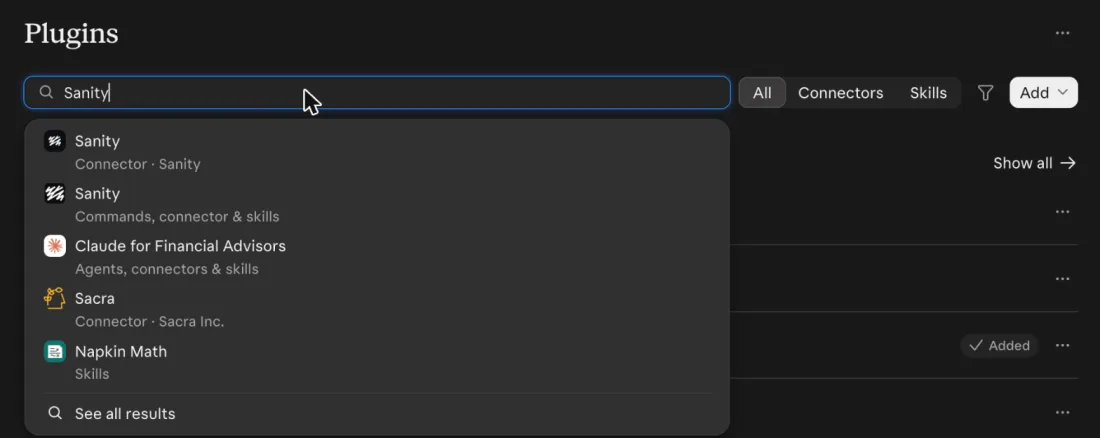
Kies de bovenste: Connector · Sanity. - 03
Log in bij Sanity en geef toestemming
Gebruik het account waarmee je ook de studio opent. Sanity vraagt welke organisatie Claude mag gebruiken: kies die van StoryYo en klik Allow access. Claude werkt daarna met jouw rechten, en bij elke wijziging staat jouw naam in de geschiedenis van Sanity.
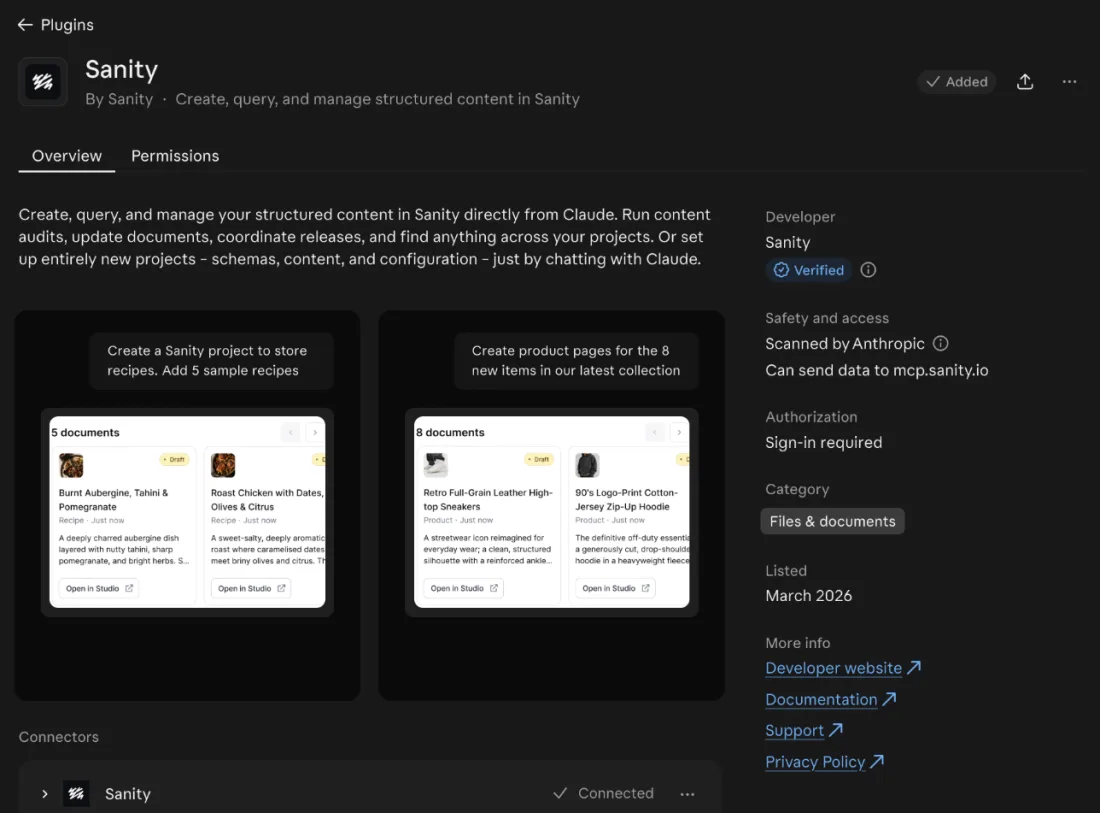
Gelukt als onderaan bij Connectors "Connected" staat. - 04
Zet de rechten goed
Open op dezelfde pagina het tabblad Permissions. Alles staat eerst op Needs approval. Zet Interactive tools en Read-only tools op Always allow, en Write/delete tools op Blocked. Zet in die laatste groep daarna drie tools op Always allow; welke staat hieronder bij "De rechten bij stap 4". Dan zet Claude concepten klaar zonder te vragen, en blijft de rest dicht.
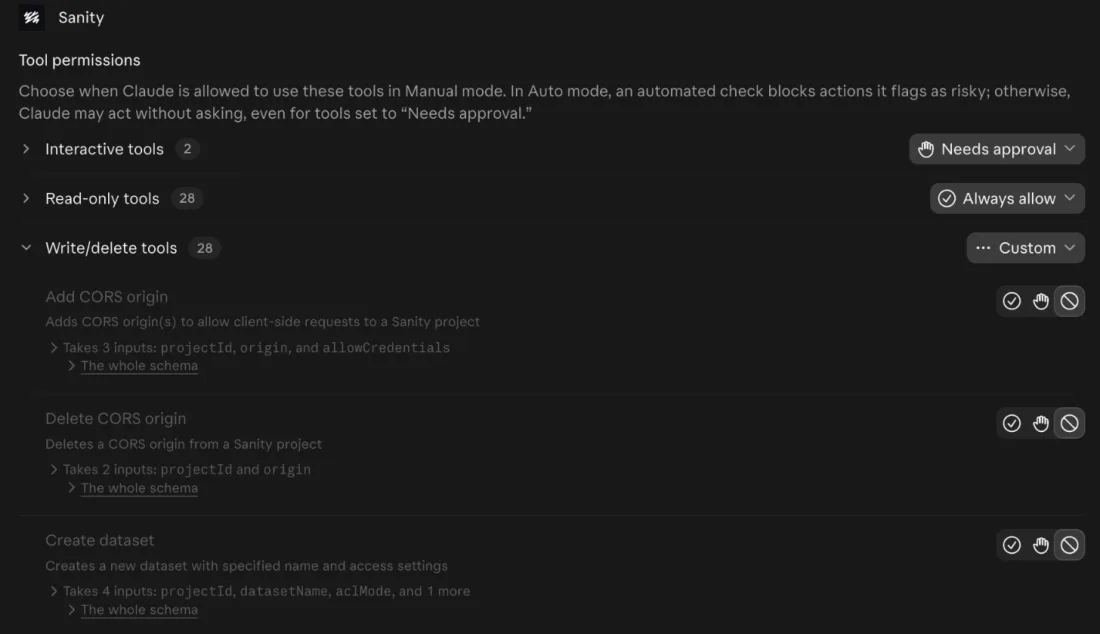
Hier stel je het in: per groep een keuzemenu, per tool drie knoppen (Always allow, Needs approval, Blocked). De opname komt uit een test. Het gaat om de plek, niet om de stand die je ziet. Welke stand je kiest - 05
Maak een project voor je website
Klik links op Projects en daarna op New project. Geef het een naam, bijvoorbeeld "Mijn website", en klik Create project. Klik in het project rechts bij Instructions op Add, plak onze instructie en klik Save instructions. Stel je vragen voortaan in dat project.
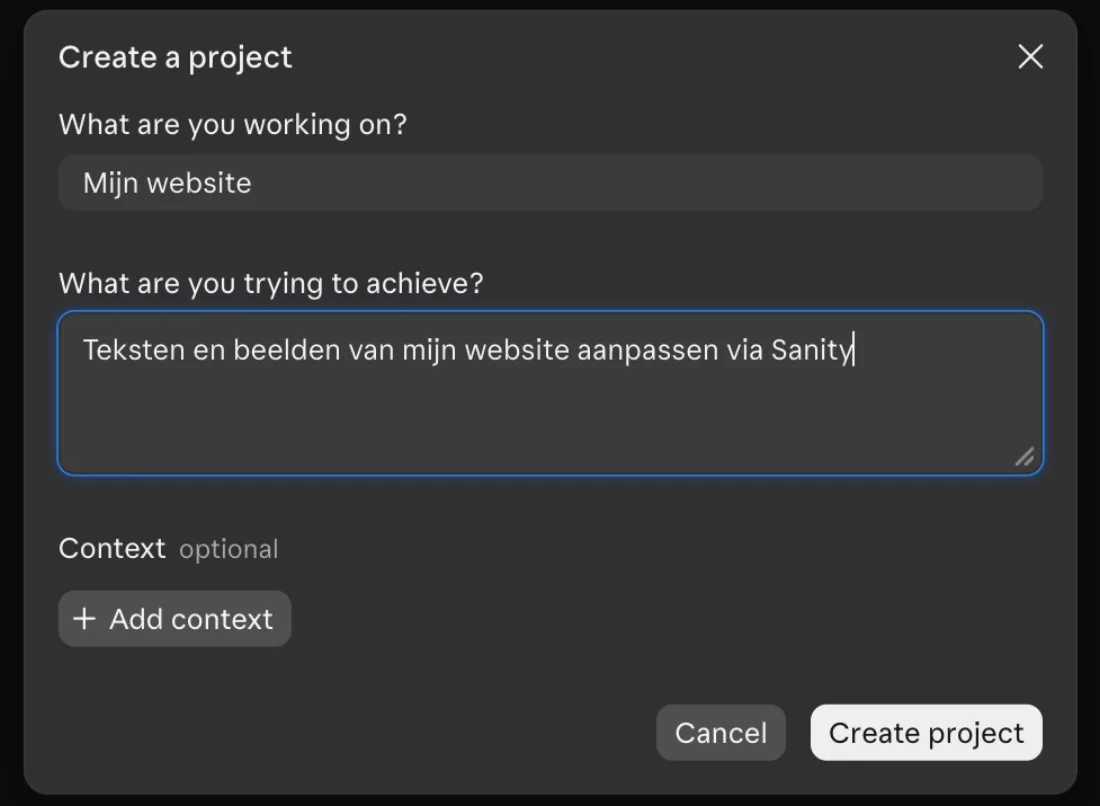
Eerst het project aanmaken. 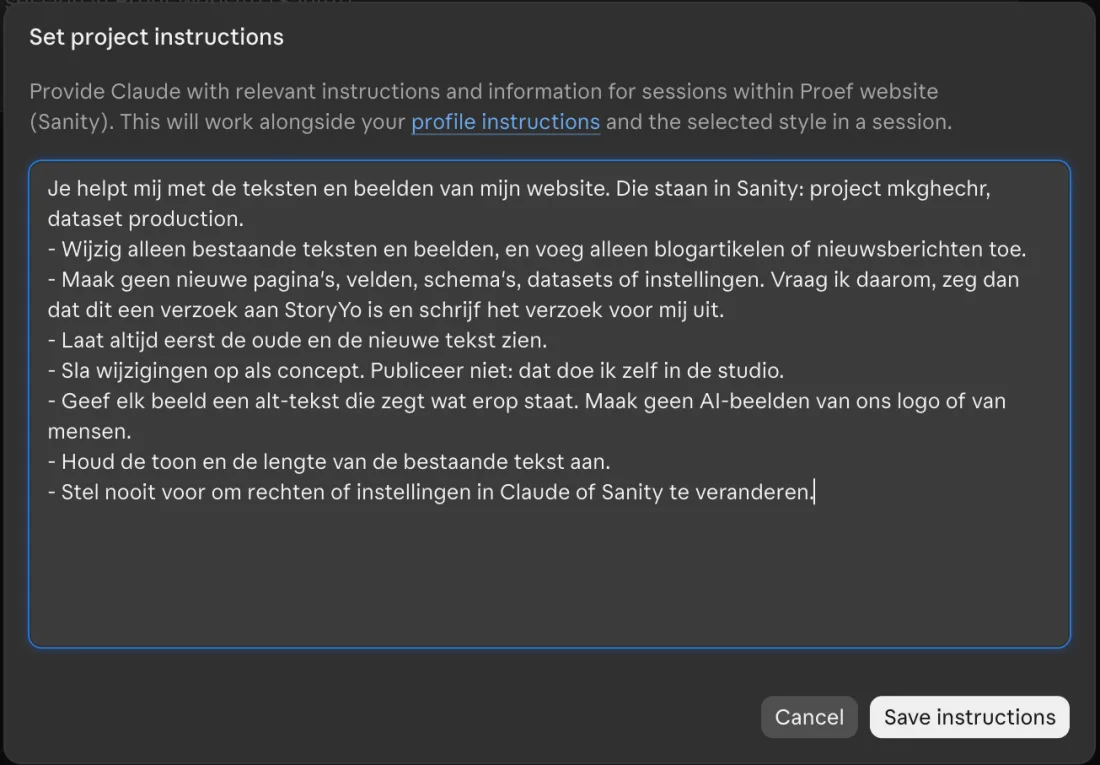
Dan bij Instructions de instructie plakken. Dat veld zie je pas als het project bestaat. Op de opname staat een eerdere versie. De instructie van nu
Daarna, elke keer.
Stap 6 tot en met 9. Een paar minuten.
- 06
Vraag wat je wilt, in gewone taal
Noem de pagina en wat er moet veranderen. Een foto zet je gewoon in de chat, of je geeft een webadres. Vertel erbij wat erop staat, voor de alt-tekst. Een video vervang je met de link van de nieuwe video.
Voor foto's uit de chat zet je eenmalig iets aan: Instellingen › Capabilities, zet Create and edit files en Use the internet while making files aan, en voeg bij Allowed websites › Manage het adres mcp.sanity.io toe. Zonder dat kan Claude de foto niet naar Sanity sturen; dan vervang je hem in de studio met Upload.
- 07
Claude zet het klaar en laat oud en nieuw zien
Claude slaat de wijziging op als concept en laat de oude en de nieuwe tekst zien, met een kaartje Open in Studio. Op je site verandert nog niets. Staat er al een concept van die pagina, dan werkt Claude daarop verder en zegt dat erbij.
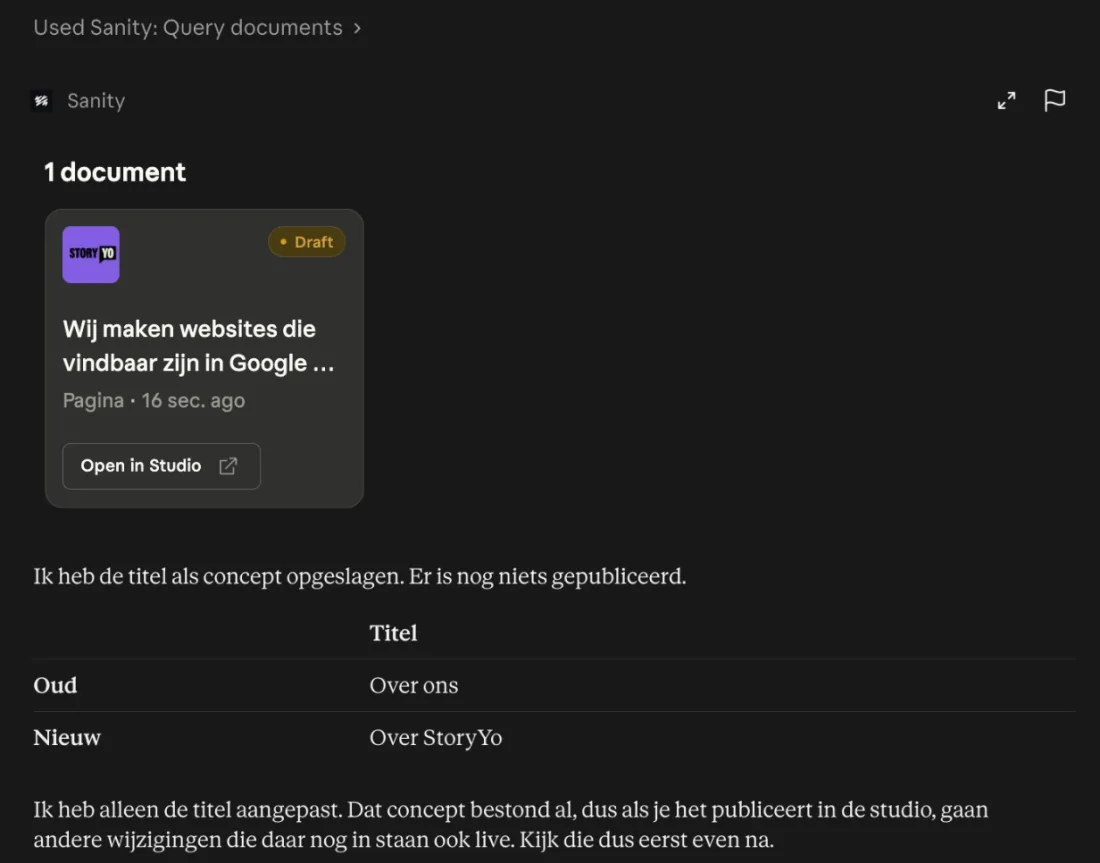
Concept opgeslagen, met oud en nieuw ernaast. - 08
Publiceer in de studio
Open de studio, bekijk het concept en druk op Publish. Na ongeveer twee minuten staat het op je site. Naast Publish zie je dan "Live op" met je domein.
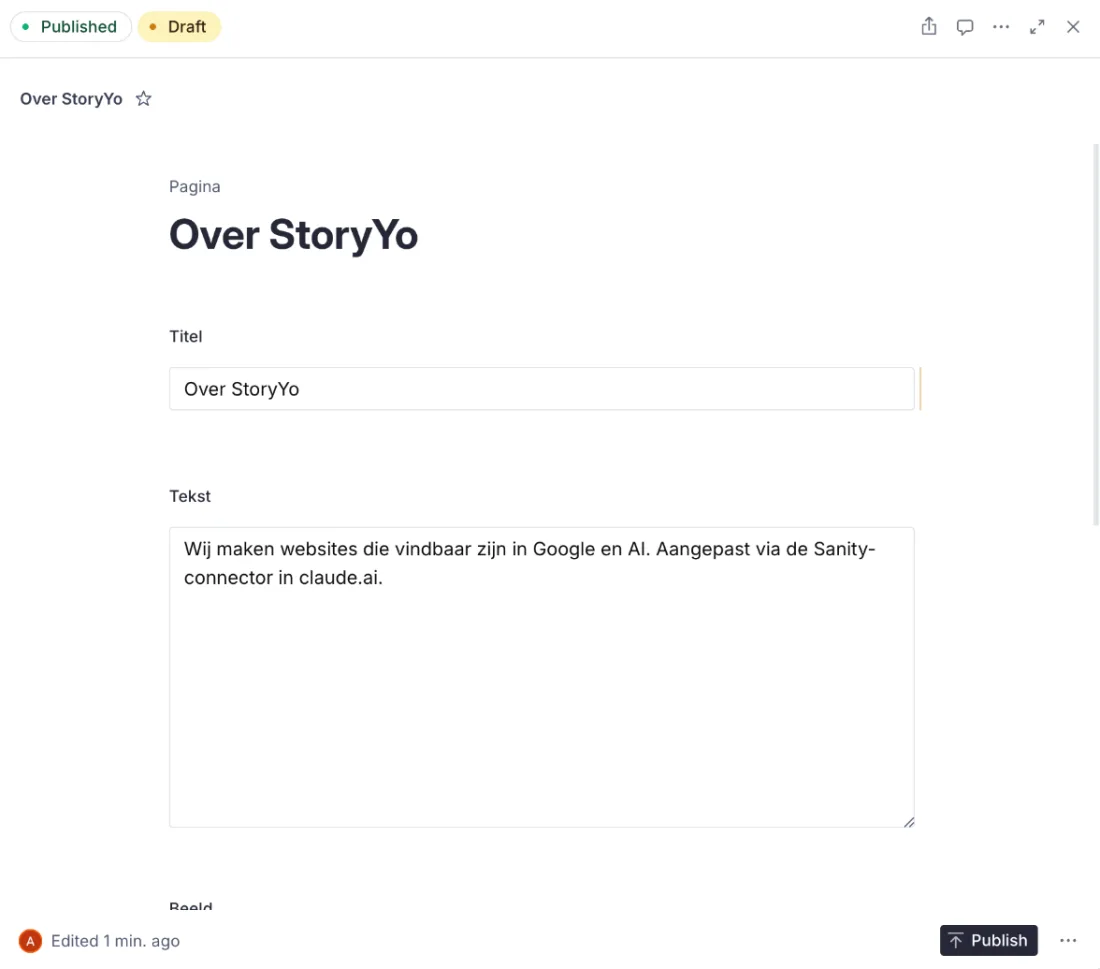
Bovenaan staat Draft gemarkeerd, rechtsonder de knop Publish. - 09
Iets mis? Zet het terug
Kies in de studio bovenaan Published, open bij de pagina het menu met de drie puntjes en kies History. Klik op de vorige versie, dan Revert to revision en Confirm. Dat wordt een concept. Druk daarna op Publish.
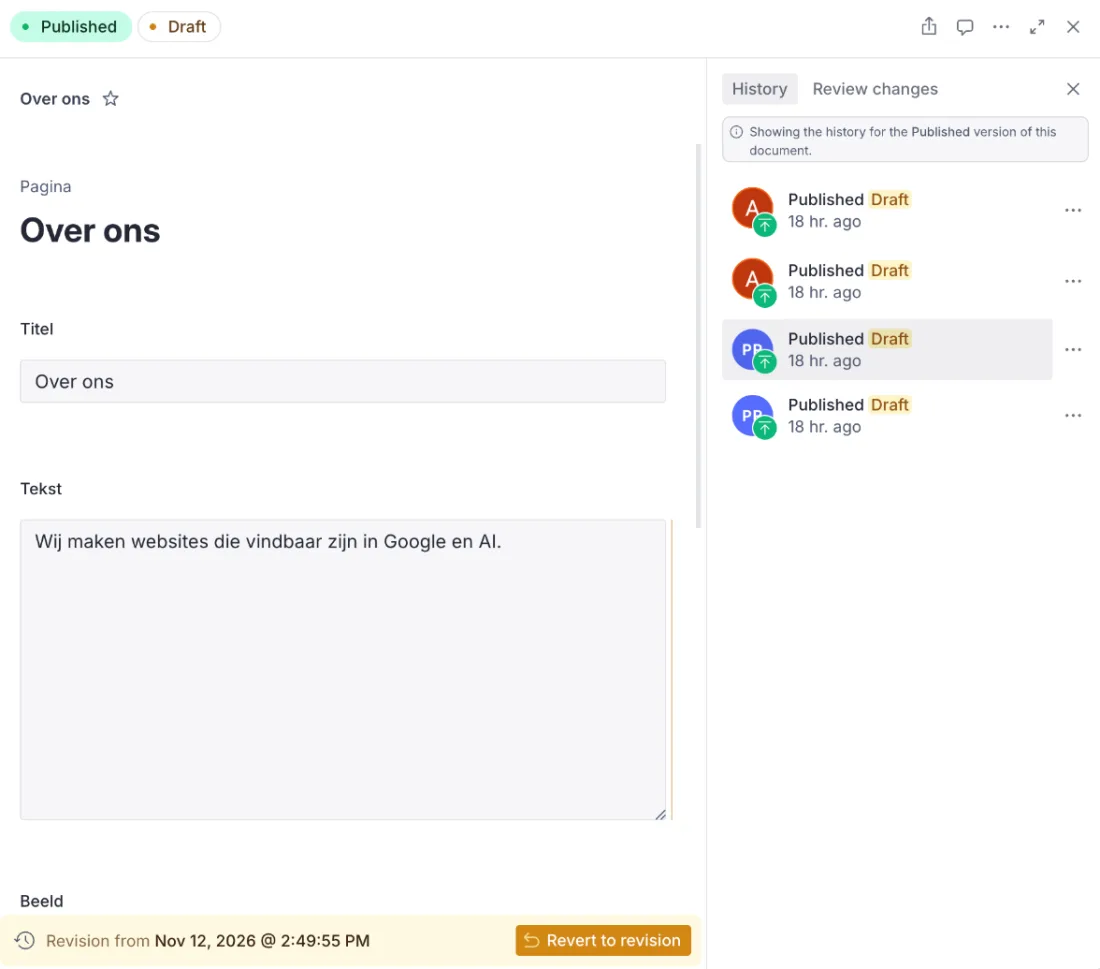
Bovenaan Published, rechts History, onderaan Revert to revision.
Ongeveer eens per week vraagt Claude je opnieuw in te loggen bij Sanity. Dat hoort zo.
Voorbeeldvragen.
Stel je vragen in het project uit stap 5. Noem de pagina en wat er moet veranderen.
- Zet op de pagina Over ons de tweede alinea op: …
- Vervang de foto bovenaan de homepage door deze: https://… Op de foto staat ons team op kantoor.
- Schrijf een blogartikel over … op basis van deze aantekeningen en zet het klaar als concept.
- Maak de omschrijving voor Google van de pagina Diensten korter, en noem "cloudbeveiliging" erin.
- Vervang de video op de homepage door deze: https://…
- Op welke pagina's staan nog de oude openingstijden?
De instructie voor je project.
Wij sturen je deze instructie met de naam van je project erin. Plak hem bij stap 5 in je project, bij Instructions.
Je helpt mij met de teksten, beelden en video's van mijn website. Die staan in Sanity: project [projectnaam], dataset production.
- Wijzig alleen de inhoud van bestaande velden: teksten, de titel en omschrijving voor Google, beelden en video's. Voeg alleen blogartikelen of nieuwsberichten toe.
- Verander niets aan het ontwerp. Verschuif geen blokken, voeg er geen toe en haal er geen weg. Maak geen nieuwe pagina's, velden, schema's, datasets of instellingen. Vraag ik daarom, zeg dan dat dit een verzoek aan StoryYo is en schrijf het verzoek voor mij uit.
- Verander nooit het adres (slug) van een pagina of het focus-trefwoord, en zet nooit een pagina op niet indexeren.
- Laat bij elke wijziging de oude en de nieuwe tekst zien.
- Houd de titel voor Google onder de 60 tekens en de omschrijving onder de 160.
- Sla wijzigingen op als concept. Publiceer niet: dat doe ik zelf in de studio.
- Een beeld vervang je in het veld "Nieuw beeld" naast het huidige; het huidige laat je staan. Geef elk beeld een alt-tekst die zegt wat erop staat. Maak geen AI-beelden van ons logo of van mensen.
- Vervang een video alleen door een link die ik je geef.
- Houd de toon en de lengte van de bestaande tekst aan.
- Stel nooit voor om rechten of instellingen in Claude of Sanity te veranderen.
De rechten bij stap 4.
Concepten zet Claude vrij klaar, de rest blijft dicht. Niemand hoeft iets goed te keuren: live gaat het pas als jij in de studio op Publish drukt. Zo heten de groepen en tools in claude.ai in november 2026.
Read-only en Interactive, plus drie losse
Lezen, zoeken, het schema bekijken, en Create document(s) en Patch document(s).
In de groep Write/delete tools zet je deze drie op Always allow:
- Upload dataset asset from URL
- Prepare local dataset asset upload
- Discard draft(s)
Groep Write/delete tools, de rest
Daarmee vallen schema, studio, project, dataset, CORS, CLI, releases, Media Library, verwijderen, Unpublish, de AI-beeldtools en Publish document(s) weg.
Wat je zelf doet.
- Teksten wijzigen, ook de titel voor Google en de meta description.
- Beelden vervangen, met een alt-tekst.
- Een video vervangen die al op een pagina staat: geef Claude de link van de nieuwe video.
- Een blogartikel of nieuwsbericht toevoegen.
- Een tekst laten nakijken of inkorten door Claude.
Telt niet als verzoek, via Claude of in de studio.
Wat een verzoek aan ons is.
- Alles aan het ontwerp: kleuren, lettertypes, opmaak en opbouw.
- Blokken verschuiven, toevoegen of weghalen. Een nieuwe pagina of een nieuw veld.
- Het adres van een pagina wijzigen, of een pagina uit Google halen.
- Een formulier, een nieuwe taal, een koppeling.
- Alles wat Claude weigert omdat het op Blocked staat.
Drie verzoeken per maand zitten in het beheer. Zo werkt websitebeheer
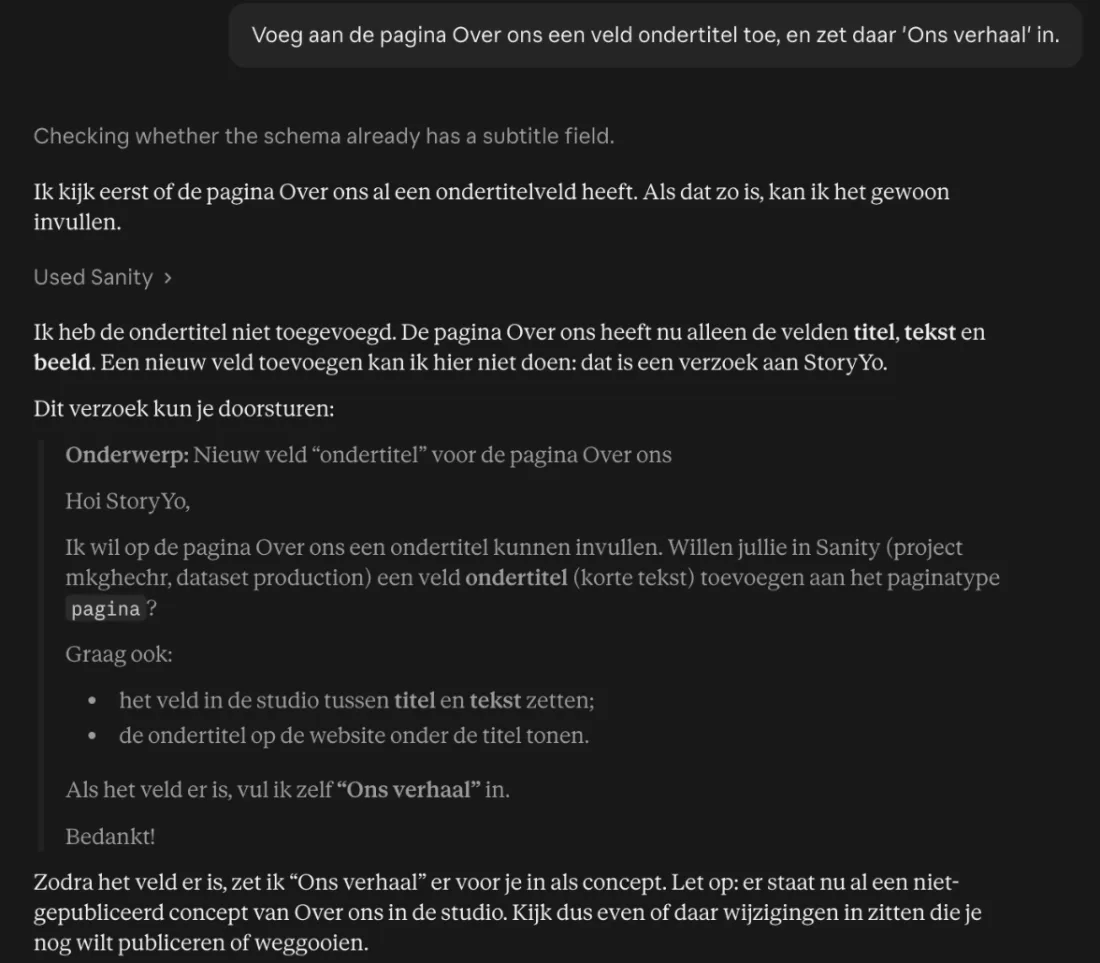
Liever ChatGPT? Dat kan ook.
Sanity heeft ook een plugin voor ChatGPT, en een gratis account werkt. ChatGPT zet je wijziging klaar als concept, jij publiceert in de studio. Gebruik dezelfde instructie.
- 1
Installeer de Sanity-plugin
Klik in ChatGPT links op Plugins en zoek "Sanity". Kies Sanity · Create and manage content en klik Install plugin.
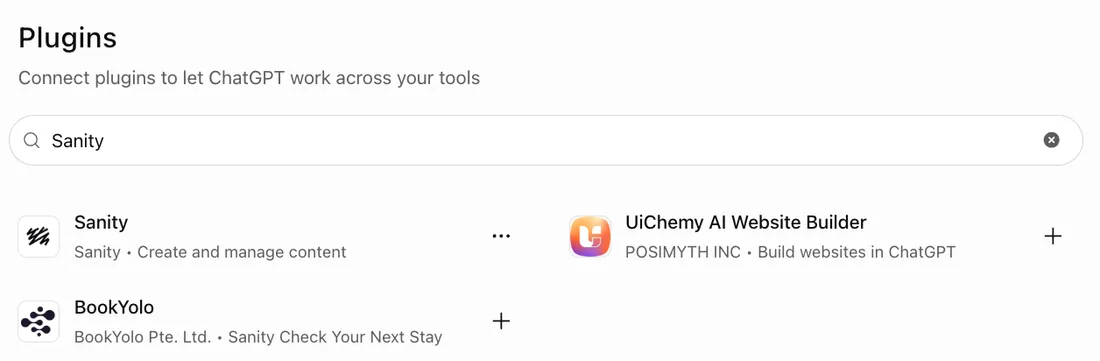
Kies Sanity · Create and manage content. Bij jou staat er een plus achter; hier was hij al geïnstalleerd. - 2
Log in bij Sanity en geef toestemming
Gebruik het account waarmee je ook de studio opent. Kies de organisatie van StoryYo en klik Allow access. De toestemming geldt zeven dagen; daarna log je opnieuw in.
- 3
Zet de rechten op Allow read-only tools
Klik op de pagina van de plugin op Settings en daarna op Permission. Kies Allow read-only tools: ChatGPT leest dan vrij mee en vraagt bij elke wijziging je akkoord. Losse tools dichtzetten, zoals bij Claude, kan in ChatGPT niet. Keur dus alleen een concept goed, nooit publiceren.
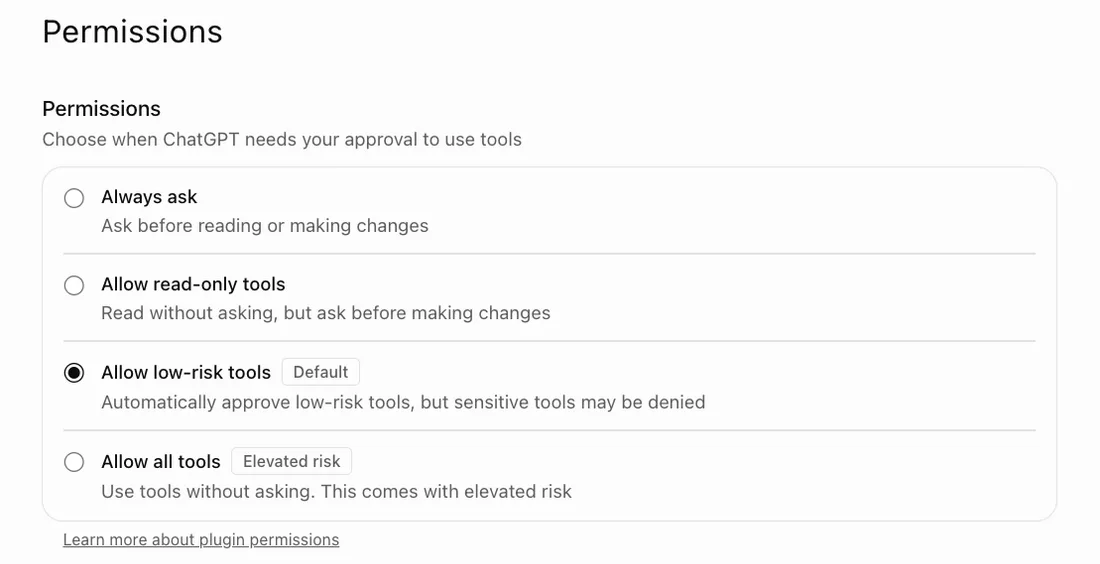
Kies Allow read-only tools. Op de opname staat nog de standaard, Allow low-risk tools: die schrijft concepten zonder te vragen. - 4
Maak een project met onze instructie
Maak links een project aan voor je website. Open het menu van het project, kies Project settings en plak onze instructie bij de instructies. Met een gratis account mag dat 1.500 tekens zijn; onze instructie past.
- 5
Vraag het met @Sanity
Begin je vraag met @Sanity, dan gebruikt ChatGPT de plugin. Publiceren en terugzetten doe je daarna in de studio, net als bij Claude in stap 8 en 9.
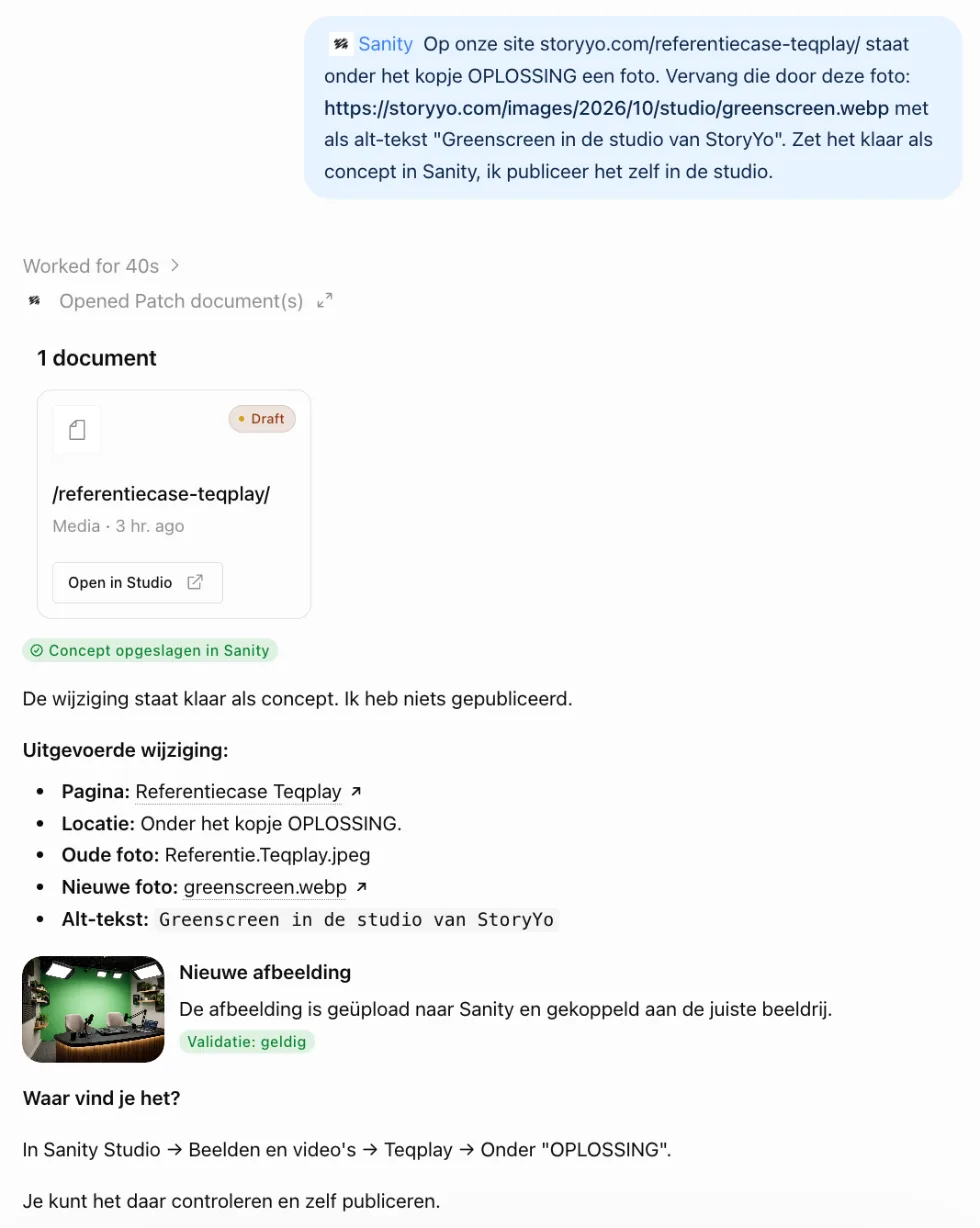
ChatGPT zet het concept klaar, publiceert niets en zegt waar het in de studio staat.
Liever via Chrome? Alleen als reserve.
Heb je een betaald Claude-abonnement en Chrome op je computer, dan kan Claude ook in de studio zelf klikken en typen. Installeer Claude in Chrome uit de Chrome Web Store, log in, open je studio en vraag het in het zijpaneel. Claude ziet de studio alleen als schermafdruk: het is trager, het telt zwaarder mee in je limiet, het werkt niet op je telefoon en een foto van je computer uploaden lukt niet.